 Giacenze Crypto
Giacenze a data
- A cosa serve
- Dove si trova
- Scegliere cosa guardare
- La tabella dei token
- Costo di carico e plus/minus latente
- Token senza prezzo e prezzi da correggere
- Il dettaglio dei movimenti di un token
- Il grafico di un token
- Guardare un solo wallet
- Correggere una giacenza
- Rinominare un token e segnalare i token SCAM
- Confronto con blockchain ed exchange
- Evidenziare i microsaldi
- I costi netti
- I contratti derivati aperti
- Domande frequenti
- Limiti e cose da sapere
A cosa serve
Giacenze a data risponde alla domanda «che cosa possedevo a questa data, e quanto valeva?». Per ogni token mostra:
- la quantità posseduta alla data scelta, sommando tutti i movimenti dell’archivio fino a quel giorno,
- il suo valore in euro al prezzo di quella data,
- il costo di carico di quella quantità, calcolato con il metodo LIFO dello stesso motore che calcola le plusvalenze,
- la differenza fra i due, il plus/minus latente,
- su richiesta, i costi netti di ogni token in un dialogo a parte (vedi I costi netti).
Serve soprattutto a tre cose:
- controllare i saldi: confrontare quello che il programma ritiene di avere con la situazione vera di un exchange o di un wallet, e trovare i movimenti mancanti o sbagliati,
- scoprire gli errori: giacenze negative, token senza prezzo, movimenti non classificati,
- conoscere la situazione patrimoniale a una data, per esempio a fine anno.
La scheda non modifica nulla da sola. Le modifiche, come la correzione di una quantità, si fanno sempre con una funzione esplicita e vanno poi salvate dalla scheda Transazioni Crypto.
Gli screenshot di questo manuale usano dati inventati: tre wallet di fantasia (Alfa Exchange, Beta Exchange, Wallet Hardware), quantità e importi di fantasia, prezzi di mercato veri alle date indicate. Il token ZZDEMO è inventato e non ha un prezzo.
Dove si trova
Nella scheda Analisi Crypto – Giacenze a Data. Il pulsante Guida in basso a destra, sopra il dettaglio, apre questo manuale.
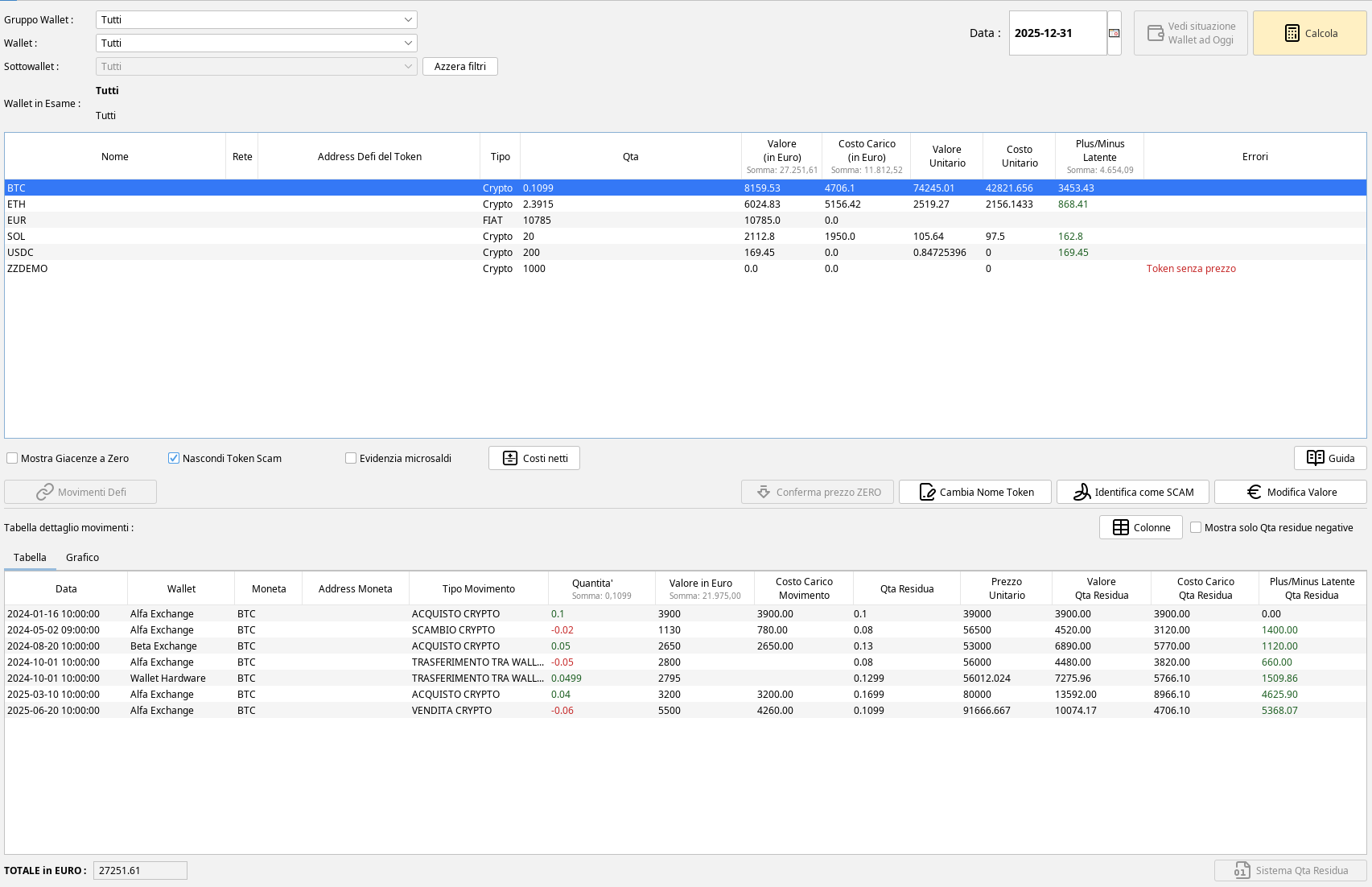
La scheda ha tre zone:
- in alto i selettori (gruppo wallet, wallet, sottowallet, data) e il pulsante Calcola,
- al centro la tabella dei token, con le caselle e i pulsanti che lavorano sul token selezionato,
- in basso il dettaglio dei movimenti del token selezionato, in forma di tabella o di grafico.
Scegliere cosa guardare

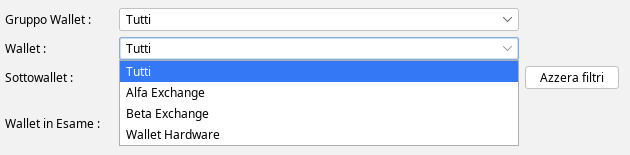
- Gruppo Wallet: Tutti oppure un gruppo di wallet. Scegliendo un gruppo, l’elenco dei wallet qui sotto mostra solo quelli che ne fanno parte.
- Wallet: Tutti oppure un singolo wallet. Scegliendolo, il gruppo si posiziona su quello che lo contiene. Con Tutti in entrambi gli elenchi si vede la situazione complessiva, con un gruppo e Tutti nel wallet si vede quella del gruppo.
- Sottowallet: per esempio Principale di un exchange. Si può scegliere solo quando è scelto un wallet, altrimenti l’elenco è spento.
- Azzera filtri: riporta gruppo, wallet e sottowallet su Tutti. Non ricalcola la tabella, poi si preme Calcola.
- Data: il giorno di riferimento. Contano i movimenti fino alla fine di quel giorno e il valore è quello alla mezzanotte che lo chiude. Scegliendo oggi, o una data futura, si vede la situazione fino a questo momento, con i prezzi attuali.
- Calcola: costruisce la tabella. Cambiare un selettore non la aggiorna da solo, bisogna premere Calcola.
- Wallet in Esame: ricorda, sotto i selettori, che cosa ha usato l’ultimo calcolo.
- Vedi situazione Wallet ad Oggi: si abilita solo per i wallet DeFi e apre nel browser la situazione attuale di quel wallet sull’explorer della sua rete.
Se dopo il calcolo cambia qualcosa che incide sui valori (una classificazione, un prezzo), compare in rosso l’avviso «ATTENZIONE! Sono variate delle informazioni, premere CALCOLA per vedere i valori corretti!».
La tabella dei token

Ogni riga è un token. Le colonne sono:
| Colonna | Che cosa mostra |
|---|---|
| Nome | il simbolo del token. Un token marcato come SCAM ha due asterischi in coda al nome |
| Rete | la rete, se il token ha un indirizzo di contratto (token DeFi) |
| Address Defi del Token | l’indirizzo di contratto, per i token DeFi |
| Tipo | Crypto, FIAT, NFT |
| Qta | la quantità posseduta alla data |
| Valore (in Euro) | quantità × prezzo alla data |
| Costo Carico (in Euro) | il costo di carico LIFO di quella quantità, vedi sotto |
| Valore Unitario | il prezzo di un’unità alla data |
| Costo Unitario | il costo di carico diviso la quantità |
| Plus/Minus Latente | valore meno costo di carico, in verde se positivo e in rosso se negativo |
| Errori | cosa non va nella riga, per esempio Token senza prezzo |
| Qta Blockchain (o Qta OKX, Qta Binance) | la quantità letta da blockchain o da exchange, solo quando si confronta, vedi Confronto |
In fondo, a sinistra, TOTALE in EURO è la somma dei valori delle righe mostrate. Comprende anche le righe FIAT (in questo esempio gli euro) e le righe con quantità negativa, che riducono il totale.
Cose da sapere sulle righe:
- una riga con quantità negativa è in rosso: significa che il programma ha registrato più uscite che entrate. Di solito è un movimento mancante (vedi Correggere una giacenza),
- le righe FIAT non hanno costo di carico, valore unitario né plus/minus latente,
- le colonne unitarie e il plus/minus latente restano vuote, non a zero, quando non c’è nulla da confrontare: token FIAT, quantità nulla o negativa, token senza prezzo,
- le colonne si ordinano con un clic sull’intestazione e si filtrano dal menu dell’intestazione.
Due caselle sotto la tabella cambiano le righe mostrate, e la tabella si ricalcola da sola:
- Mostra Giacenze a Zero: include anche i token con quantità zero, normalmente nascosti,
- Nascondi Token Scam: nasconde i token marcati come SCAM. È attiva di default.
Costo di carico e plus/minus latente
Il costo di carico è il costo dei lotti che compongono ancora la giacenza, secondo il metodo LIFO: ogni vendita scarica per primi i lotti acquistati più di recente. È calcolato dallo stesso motore delle plusvalenze e quindi segue le stesse opzioni di calcolo, senza ricalcolarlo.
Un esempio con il BTC del dettaglio che segue: alla vendita di 0,06 BTC (5.500 €) il LIFO scarica prima il lotto da 0,04 BTC pagato 3.200 € e poi 0,02 BTC dal lotto da 0,05 BTC pagato 2.650 €, cioè 1.060 €. Il costo scaricato è 3.200 + 1.060 = 4.260 € e la plusvalenza è 5.500 − 4.260 = 1.240 €. Quello che resta ha costo 4.706,10 €, che è il Costo Carico della riga BTC.
Il plus/minus latente è il valore attuale meno questo costo: per il BTC 8.159,53 − 4.706,10 = 3.453,43.
Con un wallet selezionato, il costo di carico mostrato è quello dei lotti più recenti che coprono la quantità di quel wallet. I giroconti fra i propri wallet non portano con sé nessun costo e non lo fanno sparire: la pila dei lotti resta quella dell’insieme dei wallet.
Token senza prezzo e prezzi da correggere
Se per un token non si trova un prezzo alla data, la riga mostra in rosso Token senza prezzo nella colonna Errori, il valore è zero e il plus/minus latente resta vuoto. Con la riga selezionata si può intervenire con due pulsanti.
Modifica Valore apre l’elenco dei prezzi che il programma conosce per quel token vicino alla data.
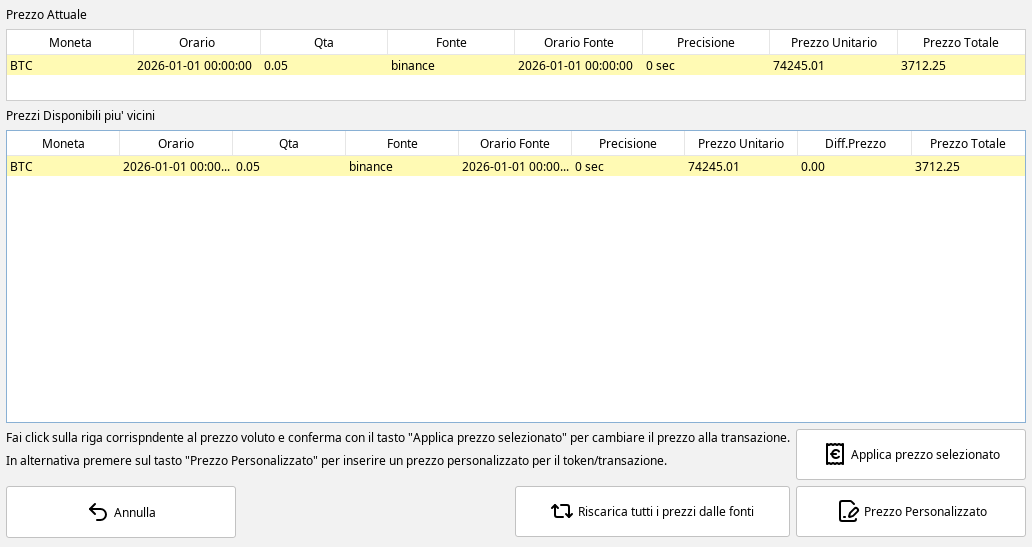
Si può:
- scegliere uno dei prezzi disponibili e premere Applica prezzo selezionato,
- inserire un prezzo personalizzato con Prezzo Personalizzato,
- ricaricare i prezzi con Riscarica tutti i prezzi dalle fonti.
Il prezzo scelto o inserito vale per quel token a quella data e sostituisce quello di prima.
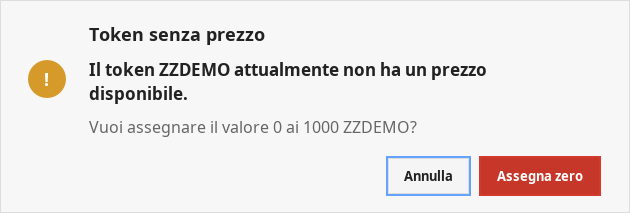
Conferma prezzo ZERO è abilitato solo sulle righe con Token senza prezzo. Chiede conferma e, se la si dà, assegna il valore zero a quel token a quella data. Va usato per i token che davvero non valgono nulla (per esempio un airdrop spam), perché il valore zero entra nel totale.
Il dettaglio dei movimenti di un token
Selezionando una riga della tabella, in basso compare il dettaglio: tutti i movimenti di quel token fino alla data, dal più vecchio al più recente, con la quantità che resta dopo ciascuno. Rispetta la selezione di wallet e sotto-wallet.

Le colonne di default sono:
| Colonna | Che cosa mostra |
|---|---|
| Data, Wallet, Moneta, Address Moneta, Tipo Movimento | quando, dove e che cosa |
| Quantità | la quantità del movimento, in verde se entra e in rosso se esce |
| Valore in Euro | il valore del movimento |
| Costo Carico Movimento | il costo dei lotti caricati o scaricati dal movimento |
| Qta Residua | la giacenza subito dopo il movimento |
| Prezzo Unitario | il prezzo di un’unità al momento del movimento |
| Valore Qta Residua, Costo Carico Qta Residua, Plus/Minus Latente Qta Residua | gli stessi tre numeri della tabella, ma per la quantità che resta dopo quel movimento |
Sotto le intestazioni di quantità e valore compare la somma della colonna. Le ultime cifre del dettaglio, cioè la quantità residua e il costo di carico dopo l’ultimo movimento, coincidono con la riga della tabella principale.
Nell’esempio, la seconda riga è lo scambio di 0,02 BTC con ETH: il costo di quei 0,02 BTC è 780 € (0,02 × 3.900 €) e, con le opzioni di default, passa all’ETH ricevuto senza generare plusvalenza, mentre la quantità residua scende a 0,08. Le due righe del TRASFERIMENTO TRA WALLET non hanno costo: il BTC cambia wallet, ma la quantità totale scende solo di 0,0001 BTC, che è la commissione di rete trattenuta (da 0,13 a 0,1299).
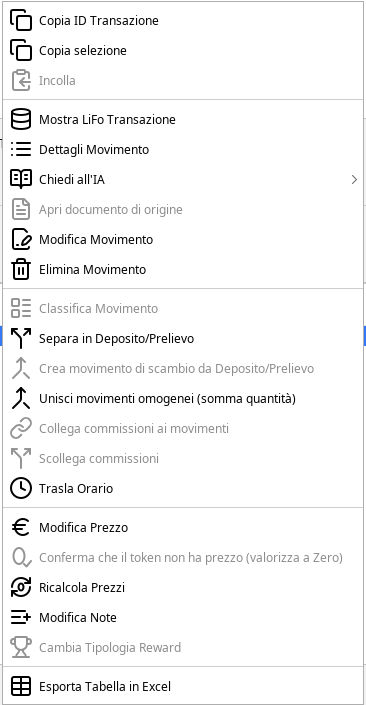
Con il tasto destro su una riga si apre il menu dei movimenti, lo stesso della tabella Transazioni Crypto: dettagli e LiFo del movimento, modifica, eliminazione, classificazione, modifica del prezzo, esportazione in Excel e altre funzioni.
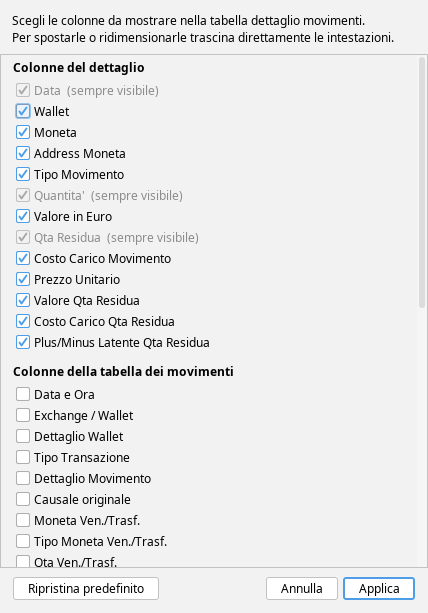
I pulsanti e le caselle sopra il dettaglio:
- Colonne sceglie quali colonne mostrare e in che ordine, anche prendendole dalla tabella dei movimenti (per esempio Causale originale, Hash Transazione, Note). Le colonne si spostano e si allargano trascinando le intestazioni e la disposizione viene ricordata. Ripristina predefinito torna alle colonne iniziali.
- Mostra solo Qta residue negative tiene solo le righe in cui la giacenza dopo il movimento è negativa, per trovare il punto in cui il saldo è andato sotto zero.
Il grafico di un token
La scheda Grafico del dettaglio disegna la storia del token selezionato.
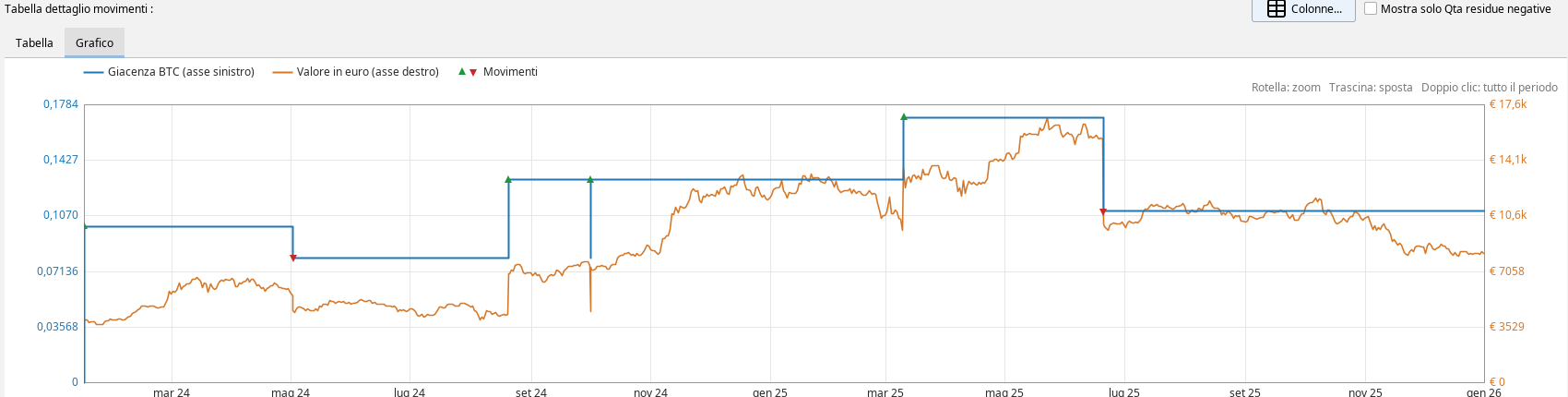
- la linea blu (asse sinistro) è la giacenza nel tempo,
- la linea arancione (asse destro) è il valore in euro di quella giacenza,
- i triangoli verdi e rossi sono i movimenti che l’hanno aumentata o ridotta.
Con la rotella del mouse si fa lo zoom, trascinando si sposta il grafico, con un doppio clic si torna a tutto il periodo. Un clic su un triangolo seleziona quel movimento nella tabella.
I prezzi del grafico sono prezzi giornalieri e servono solo a disegnarlo: non sono usati per nessun calcolo e non modificano i prezzi del programma.
Guardare un solo wallet
Scegliendo un wallet (o un gruppo) e premendo Calcola, le quantità sono quelle di quel wallet.

Nell’esempio Beta Exchange risulta con −5 SOL: in archivio c’è la vendita di 5 SOL, ma non il loro acquisto o il loro arrivo. Sul totale di tutti i wallet il SOL è positivo, perché gli altri wallet ne hanno, ma su quel wallet il saldo è sbagliato. È il caso tipico in cui si usa la rettifica della giacenza o si cerca il movimento mancante.

Cose da sapere con un wallet selezionato:
- Valore e Plus/Minus Latente sono quelli della quantità di quel wallet,
- il pulsante dei costi netti si spegne: vale solo per tutti i wallet insieme,
- il TOTALE in EURO somma i valori di quel solo wallet.
Correggere una giacenza
Quando la quantità calcolata non coincide con quella vera, il pulsante Sistema Qta Residua crea un movimento di rettifica che porta la giacenza al valore voluto. Funziona così:
- scegli un singolo wallet dalla tendina in alto: con Tutti la funzione non è disponibile,
- seleziona il token nella tabella e, nel dettaglio, il movimento dopo il quale vuoi correggere la quantità,
- premi Sistema Qta Residua e scrivi nella finestra la giacenza finale che il token deve avere.
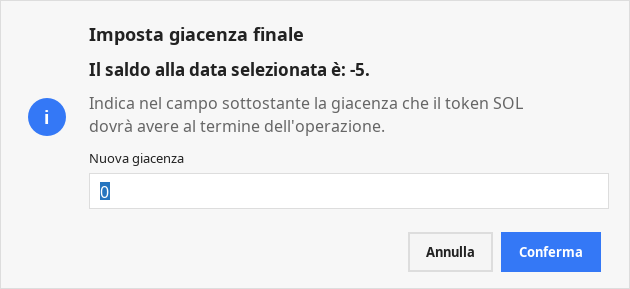
Il programma calcola la differenza e propone la classificazione del movimento da creare:
- se serve un deposito (la giacenza voluta è maggiore): Nessuna Classificazione, Provento (il valore diventa una plusvalenza, come una reward) oppure Costo 0 (carico del lotto a costo di carico zero),
- se serve un prelievo: Nessuna Classificazione, Cash out (si calcola la plusvalenza), Commissione (trattato come una commissione) oppure Rettifica giacenza (nessuna plusvalenza, il costo esce dal LIFO),
- per i token FIAT si crea un semplice deposito o prelievo FIAT.
Il movimento nasce nello stesso istante di quello selezionato. Se il token ha già avuto saldi negativi in passato il programma avverte che conviene correggere i movimenti in ordine cronologico.
Il nuovo movimento va salvato dalla scheda Transazioni Crypto, come ogni altra modifica. La funzione non è disponibile per gli NFT né con la selezione Tutti.
Con un wallet DeFi su una rete leggibile, la finestra mostra anche la giacenza letta dalla blockchain e propone quella come valore da impostare, vedi Confronto con blockchain ed exchange.
Rinominare un token e segnalare i token SCAM
Con una riga selezionata sono abilitati altri due pulsanti.
Cambia Nome Token rinomina il token.
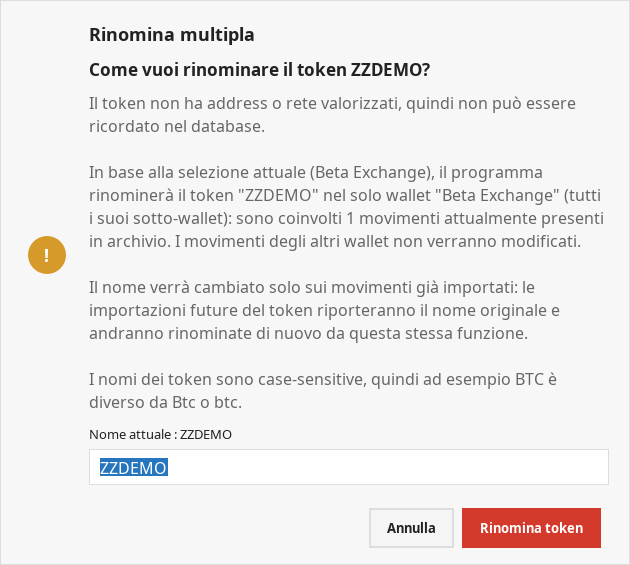
- Un token con indirizzo di contratto e rete viene rinominato in tutto l’archivio, per ogni wallet, e il programma ricorda il nuovo nome anche alle importazioni future.
- Un token senza indirizzo (quelli degli exchange) viene rinominato solo sui movimenti già importati, e solo nel wallet o nel gruppo selezionato. Le importazioni future porteranno di nuovo il nome originale.
I nomi sono sensibili alle maiuscole: BTC e Btc sono due token diversi.
Identifica come SCAM segna il token come truffa, tipicamente un airdrop non voluto. Il programma esegue prima dei controlli e può avvisare:
- se il token ha movimenti valorizzati, perché di solito i token SCAM non hanno prezzo,
- se ha movimenti diversi da deposito e prelievo, come l’airdrop dell’esempio, perché i token SCAM di solito hanno solo quelli.
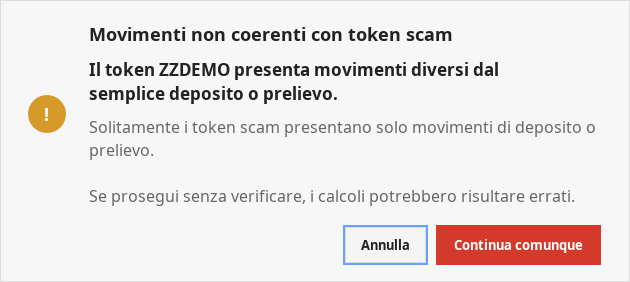
Se si prosegue, una seconda finestra chiede conferma. Per un token con indirizzo e rete il segno vale per il token ovunque compaia, per uno senza indirizzo vale per i movimenti presenti nel wallet selezionato.
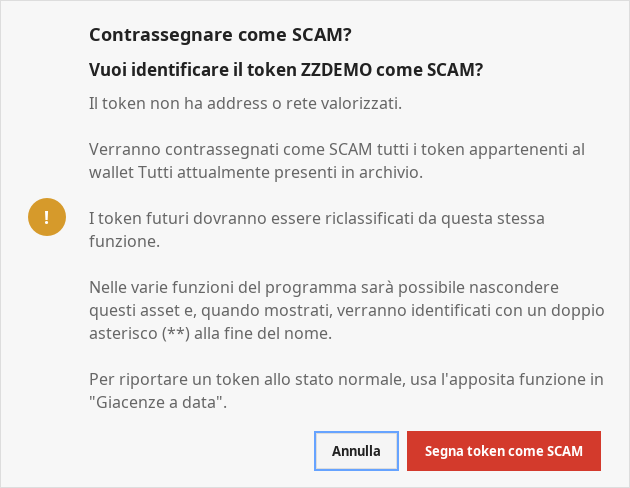
Un token SCAM compare con i due asterischi in coda al nome e viene nascosto dalla casella Nascondi Token Scam. Sulla stessa riga il pulsante diventa Rimuovi da SCAM e annulla il segno. L’elenco dei token segnati si gestisce da Analisi Crypto – Gestione Token Scam.
Confronto con blockchain ed exchange
In alcuni casi la tabella mostra una colonna in più, accanto alla quantità, che confronta la giacenza dell’archivio con quella vera.
- Qta Blockchain: scegliendo un singolo wallet DeFi di una rete leggibile, il programma legge in background dai nodi pubblici la quantità che il wallet aveva davvero alla data e la mette accanto a Qta. È verde se coincide con l’archivio, rossa se è diversa. Un saldo che non si riesce a leggere è n.d. e non viene mai mostrato come zero. Si confronta il solo sotto-wallet Wallet, cioè l’indirizzo sulla blockchain: monete messe in una farm o in garanzia hanno lasciato l’indirizzo e non fanno parte del confronto.
- Qta OKX: scegliendo il wallet di OKX con sotto-wallet Tutti, il confronto usa i saldi riportati dalle operazioni già scaricate, alla data scelta, senza collegamento alla rete.
- Qta Binance: lo stesso per Binance, ma solo per la data di oggi, perché Binance non fornisce lo storico dei saldi.
Anche il dettaglio dei movimenti ha la colonna di confronto, riga per riga, e Sistema Qta Residua propone come giacenza finale quella letta dalla fonte esterna.
Il pulsante Movimenti Defi apre nel browser, sull’explorer della rete, i movimenti del wallet selezionato per il token della riga. Funziona solo con un singolo wallet DeFi e per token con indirizzo di contratto, non per la moneta nativa della rete.
Evidenziare i microsaldi
Una commissione persa in un prelievo, o una vendita che lascia un residuo, può lasciare nell’archivio una quantità minima che sull’exchange non esiste. Pesa quasi zero sul totale, quindi non si nota, e salta fuori solo quando il token perde il prezzo. La spunta Evidenzia microsaldi li mostra in giallo, nella Qta della tabella dei token e nella Qta Residua del dettaglio (nel dettaglio la riga gialla è quella da cui il residuo nasce).
- Attivando la spunta il programma chiede due soglie: il valore massimo in euro e la quantità massima. Un saldo positivo è un microsaldo se rispetta una delle due, e una soglia lasciata vuota non viene usata. La soglia in euro non si applica ai token senza prezzo, che hanno già il loro avviso, la quantità sì. Per cambiare le soglie si toglie e si rimette la spunta.
- Un saldo che le colonne di confronto (Qta Blockchain, Qta OKX, Qta Binance) confermano non viene colorato: se l’exchange ha davvero quel residuo, non c’è niente da controllare. Resta giallo se la fonte esterna dice zero o un’altra quantità, o se non si riesce a leggere.
- FIAT e NFT non vengono mai evidenziati, e un saldo negativo resta rosso.
È solo un’evidenziazione. Un microsaldo può essere polvere vera, quindi non compare tra gli errori e non cambia nessun calcolo. La spunta e le soglie restano salvate tra una sessione e l’altra.
I costi netti
Il pulsante Costi netti, sotto la tabella, apre un dialogo con una riga per token: Costo totale, Vendite, Costo medio netto, Profitti/Perdite totali e Note. Raccontano un’altra storia rispetto al costo di carico: quanto denaro hai messo e tolto da ogni token, e a che prezzo dovresti vendere quello che resta per essere in pareggio. Il risultato si vede anche per i token che non possiedi più, con la giacenza a zero.
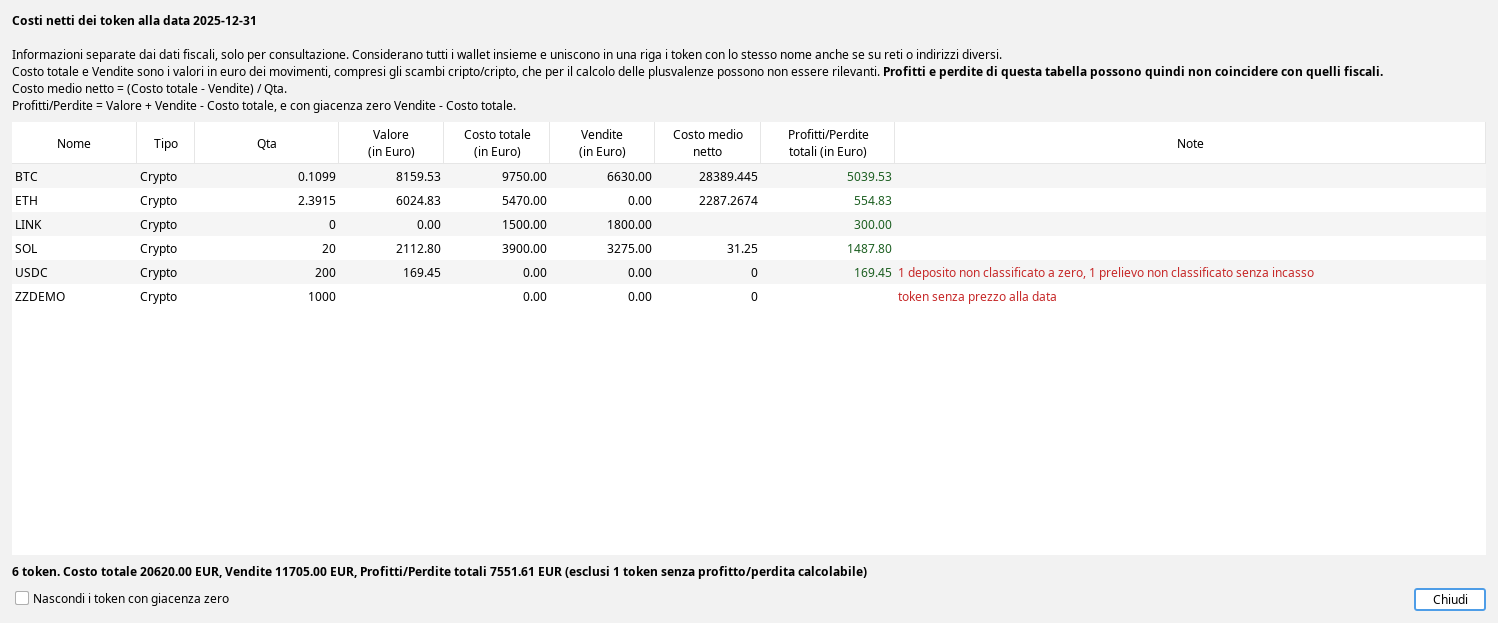
Il pulsante è attivo solo con il wallet Tutti. Il dialogo unisce in una riga i token con lo stesso nome anche se su reti o indirizzi diversi, ed è separato dalla tabella proprio perché è un’informazione diversa da quelle fiscali: profitti e perdite possono non coincidere con le plusvalenze, perché qui anche gli scambi fra cripto contano come vendita e acquisto. Come si calcolano, come trattano ogni tipo di movimento e come si leggono le note sono spiegati nel manuale dedicato: Costo medio netto in Giacenze a data.
I contratti derivati aperti
Il pulsante Contratti aperti, accanto a Costi netti, elenca le posizioni su derivati ancora aperte alla fine della data scelta, con tutti i wallet: exchange, contratto, verso (long o short), contratti aperti, data del lotto aperto più vecchio, prezzo medio dei lotti ancora aperti, margine ancora parcheggiato nel sotto-wallet Derivati e moneta di regolamento. Con un doppio clic su una riga, o con Riepilogo del contratto, si apre il riepilogo della posizione.
Sono dati di consultazione, non valori fiscali: i token dei contratti non entrano nel quadro W/RW. Compaiono solo le posizioni con il token del contratto, cioè i perpetui e i futures di OKX scaricati dalle API dalla versione 1.0.67. Non compaiono le posizioni aperte con la versione 1.0.66 né quelle importate da file CSV (Bybit, Binance), che non hanno il token.
Domande frequenti
Perché devo premere Calcola? Il calcolo scarica i prezzi e può richiedere tempo, quindi parte solo quando lo chiedi. Dopo una modifica che cambia i valori compare l’avviso rosso che ricorda di premere Calcola.
Perché con la data di oggi è più lento? Per oggi non esiste una quotazione già salvata, quindi il programma cerca i prezzi attuali dei token che non ne hanno. La prima volta può richiedere anche più di un minuto se ci sono molti token senza prezzo. Per una data passata i prezzi trovati, e quelli non trovabili, vengono ricordati e le volte dopo il calcolo è rapido.
Perché un token ha quantità negativa? Perché in archivio ci sono più uscite che entrate: di solito manca un deposito, un acquisto o un trasferimento, oppure un’importazione è incompleta. Il dettaglio con Mostra solo Qta residue negative mostra il primo movimento in cui il saldo diventa negativo.
Perché il costo di carico di un wallet non coincide con quello che si aspetta? Perché il LIFO ragiona sull’insieme dei wallet: con un solo wallet selezionato il costo mostrato è quello dei lotti più recenti che coprono la sua quantità.
Il valore di un token è zero ma il token ha un prezzo. Controlla la colonna Errori: se compare Token senza prezzo puoi assegnare un prezzo con Modifica Valore. Se compare un prezzo ma il valore è zero, la quantità del wallet scelto è zero.
Posso usare Giacenze a data per il quadro W/RW? La scheda mostra la situazione, ma il quadro W/RW ha un calcolo proprio, con le sue opzioni e i suoi periodi, descritto nel manuale Opzioni di calcolo del Quadro RW.
Limiti e cose da sapere
- Il valore dipende dai prezzi: un prezzo mancante vale zero finché non lo si assegna, e un prezzo sbagliato falsa valore e plus/minus latente. I token senza prezzo sono segnalati in rosso.
- Il costo di carico non si ricalcola qui: è quello scritto dal motore delle plusvalenze. Dopo una modifica ai movimenti vale quello dell’ultimo calcolo.
- I giroconti fra wallet non portano costo, ma se la controparte non è classificata come trasferimento il token arriva senza costo e il plus/minus latente risulta falsato.
- La quantità mostrata con un wallet selezionato può essere negativa anche se il totale non lo è: succede quando i movimenti di un wallet sono incompleti.
- Il grafico usa prezzi giornalieri solo per il disegno.
- Il confronto con la blockchain vale per i wallet DeFi su reti supportate e per le date in cui un nodo pubblico conserva lo storico. Dove non è disponibile la colonna non compare.