 Giacenze Crypto
Esportazione dei file CSV dalle varie piattaforme
- Introduzione
- Crypto.com App
- Crypto.com Exchange
- Binance
- OKX
- CoinTracking.info
- Import CSV sul software Giacenze Crypto
Introduzione
Questa guida spiega passo passo come estrarre i file CSV dalle varie piattaforme, per poi importarli nel programma.
Per Binance e OKX esiste anche la strada dello scaricamento diretto dalle API (Opzioni – ApiKey), in genere più completa e più comoda del CSV: si veda Avvertenze e problemi noti.
Crypto.com App
Per scaricare il file dall’app di Crypto.com seguire questi passaggi.
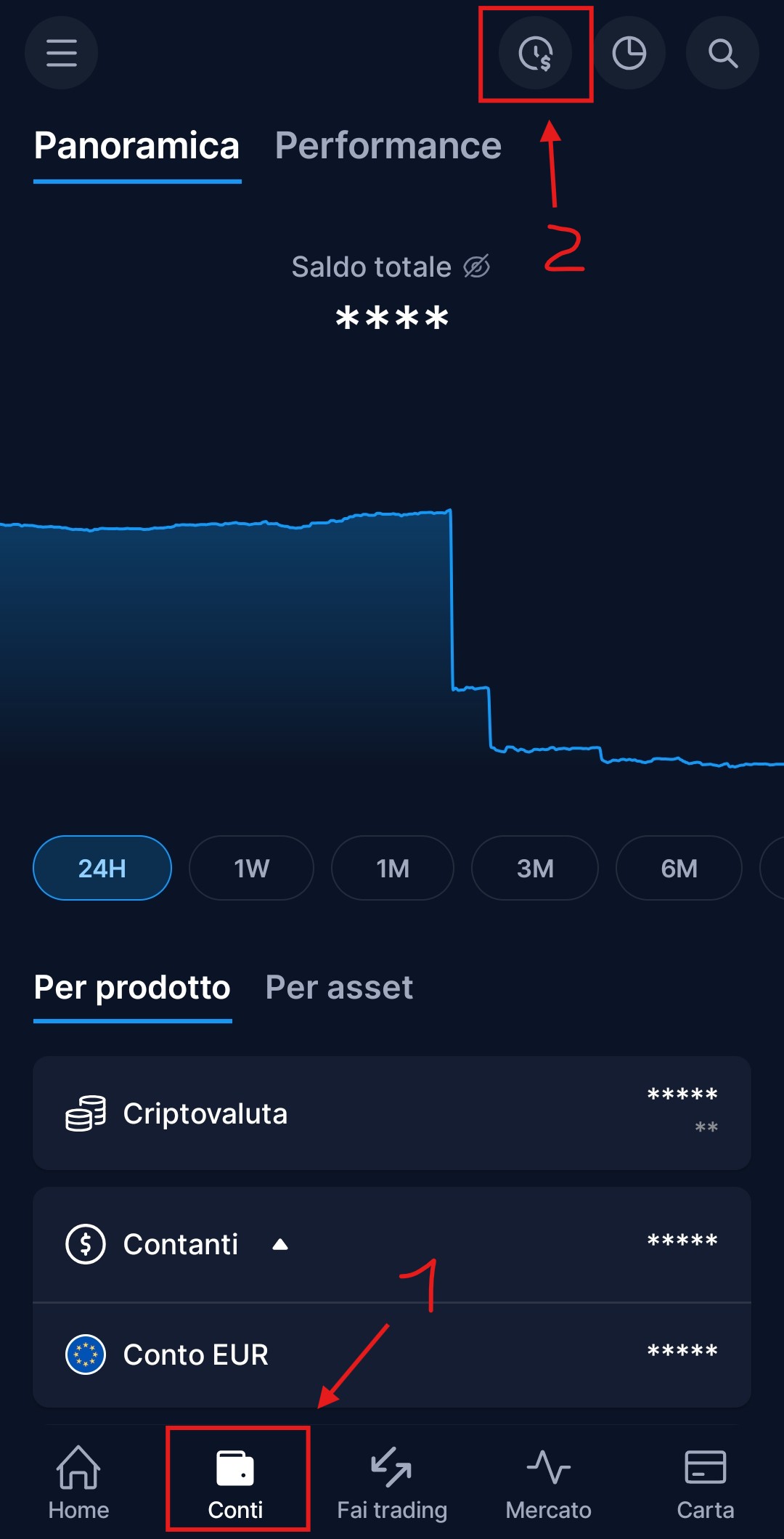
- Aprire l’app e andare nella sezione Conti.
- Premere il tasto in alto a destra, rappresentato da un orologio con il dollaro.
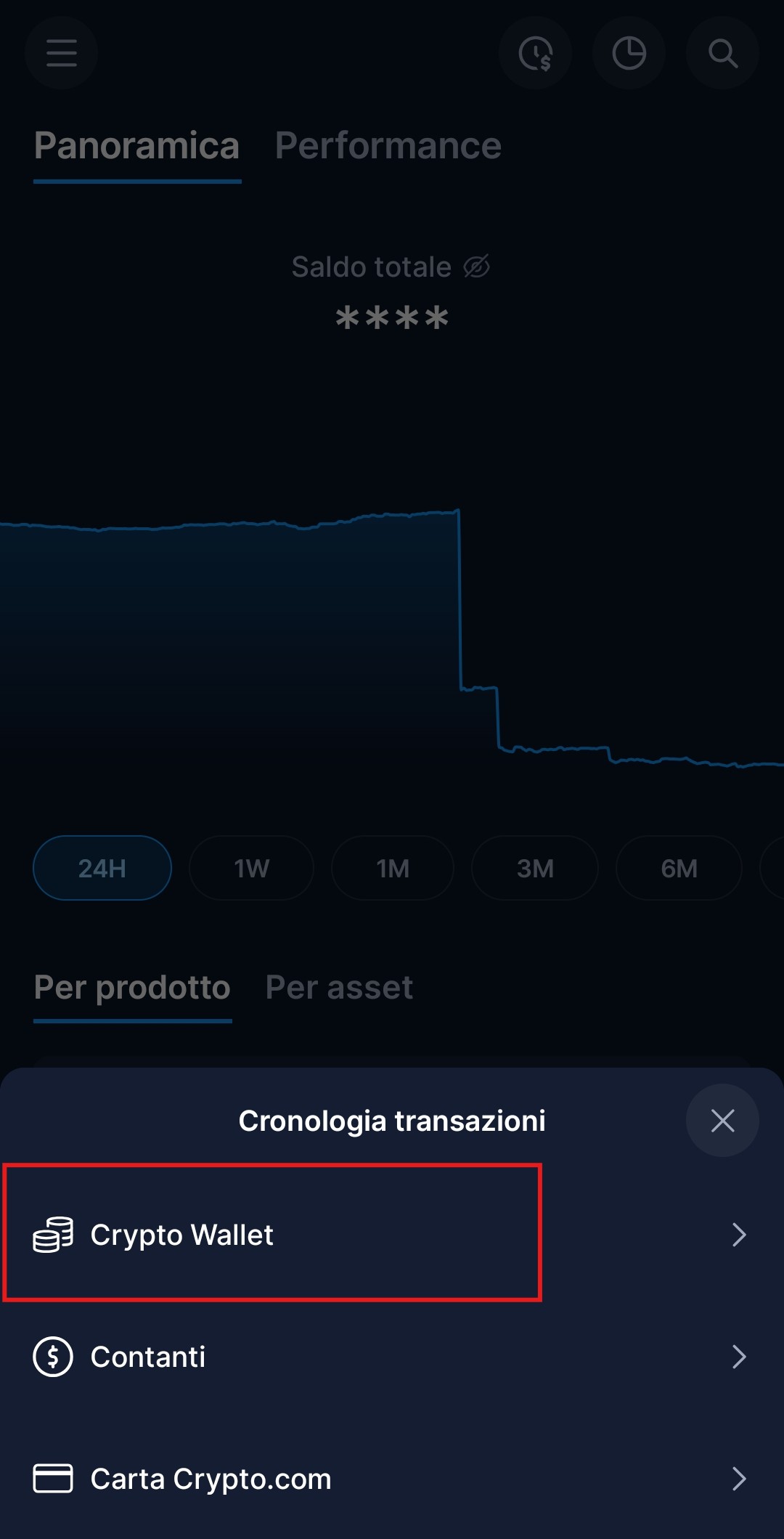
- Premere su Crypto Wallet: si aprirà la cronologia delle transazioni.
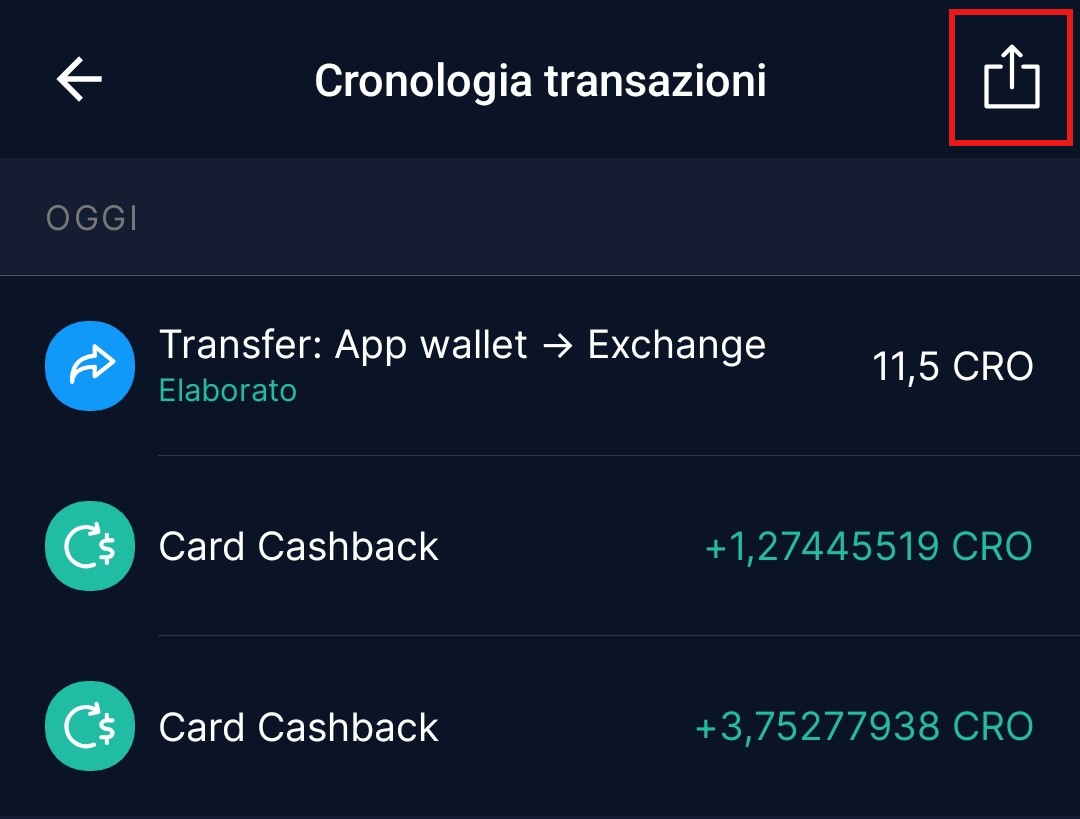
- Premere sull’icona in alto a destra, rappresentata da un quadrato con una freccia.
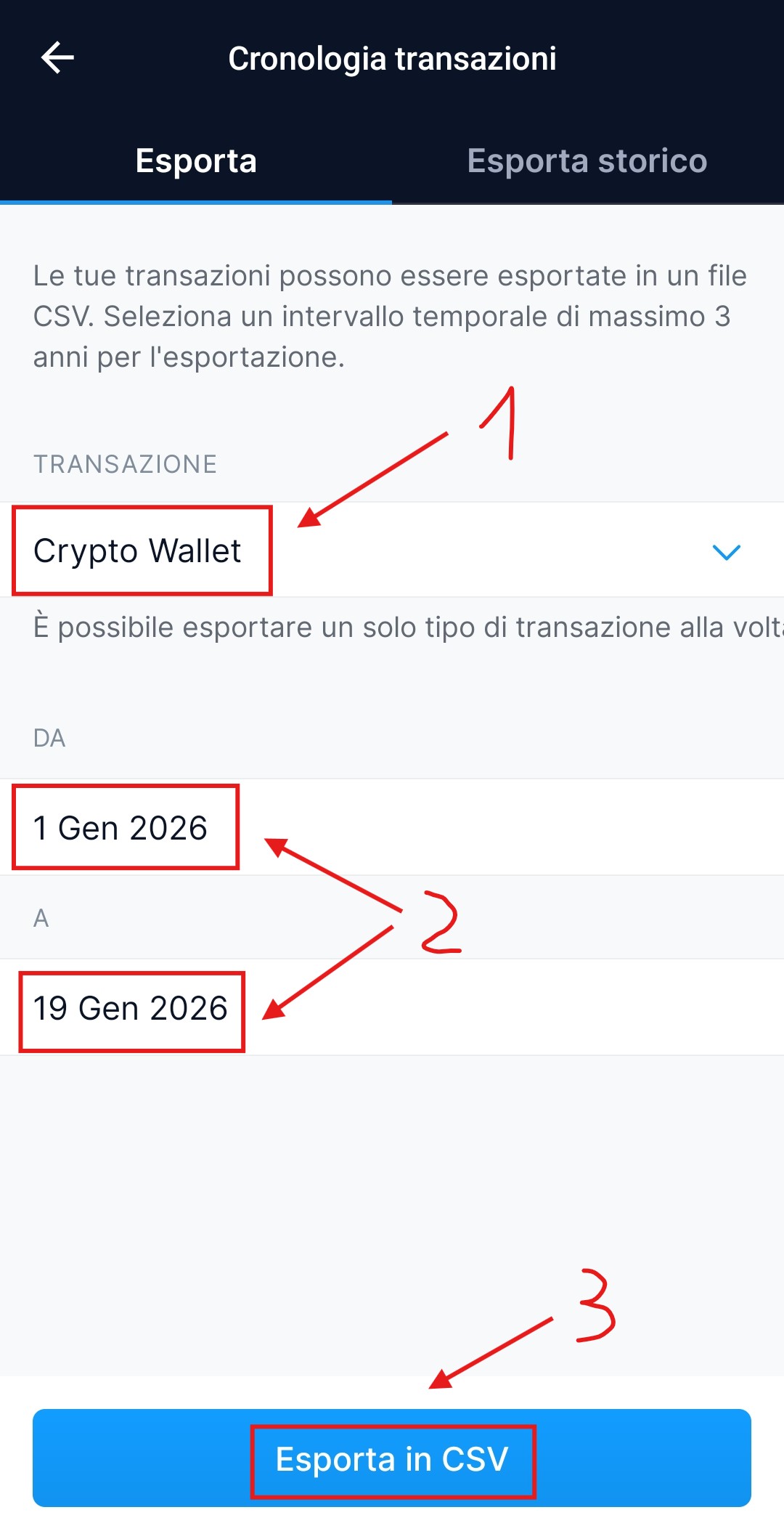
- Assicurarsi che sia selezionato Crypto Wallet, scegliere le date in base alle proprie esigenze e premere Esporta in CSV.
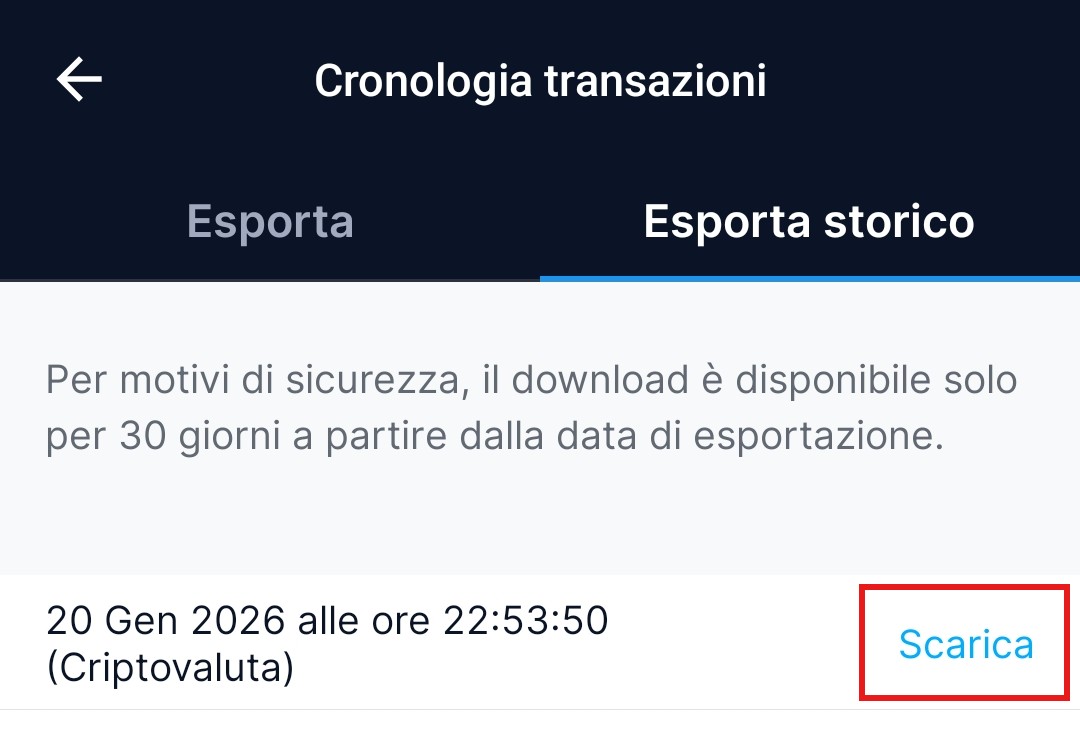
- Una volta terminata l’esportazione, premere Scarica.
Crypto.com Exchange
Da Crypto.com Exchange si possono scaricare due tipi di file: il file delle transazioni e il report mensile.
NB — il programma può importare entrambi, ma è importante scegliere e utilizzare una sola tipologia per ogni periodo, per evitare dati doppi e incoerenti.
1 – Come esportare il file delle transazioni {#1–come-esportare-il-file-delle-transazioni}
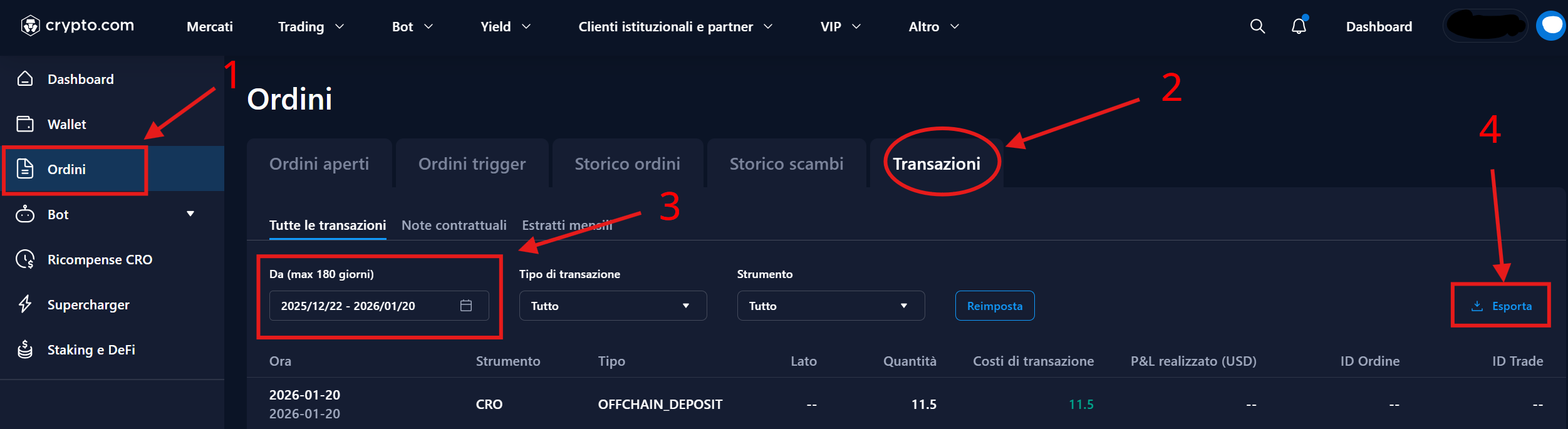
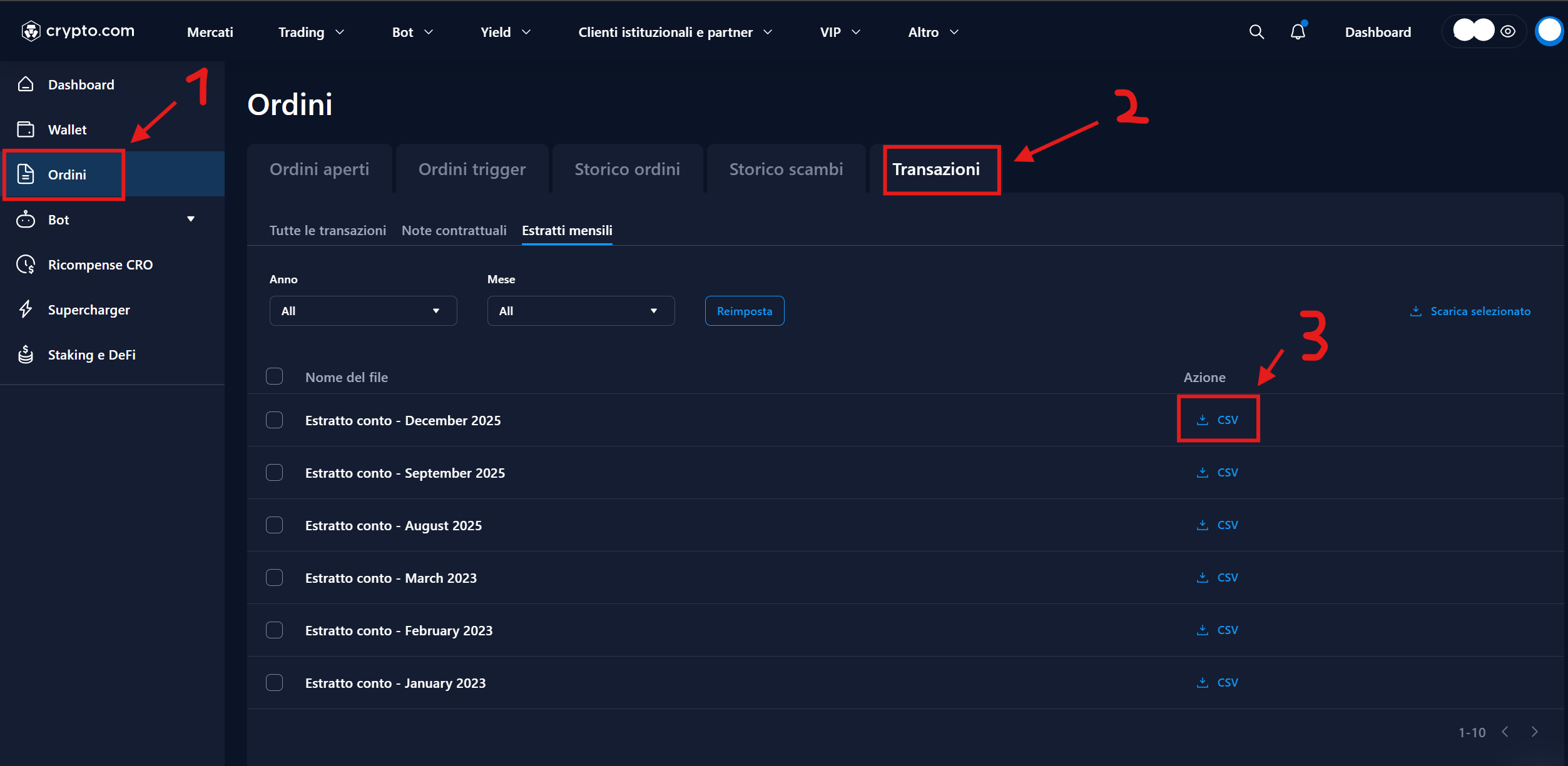
- Collegarsi all’exchange da PC e andare nella sezione Ordini.
- Selezionare la linguetta Transazioni e scegliere Tutte le transazioni.
- Impostare nel calendario le date di cui si necessita l’importazione (massimo 180 giorni).
- Premere il pulsante Esporta.
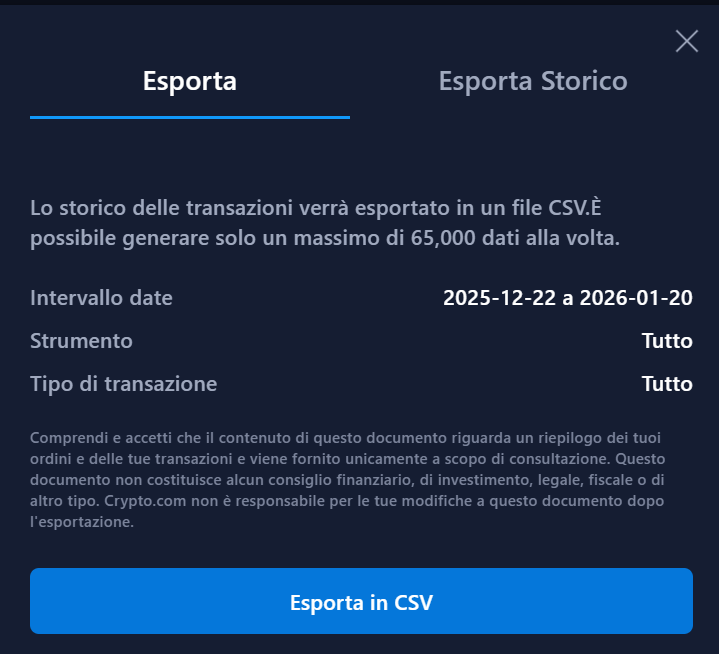
- Premere su Esporta CSV (l’esportazione può durare parecchi minuti).
- Una volta terminato, il file si trova nella sezione Esporta Storico della stessa maschera.
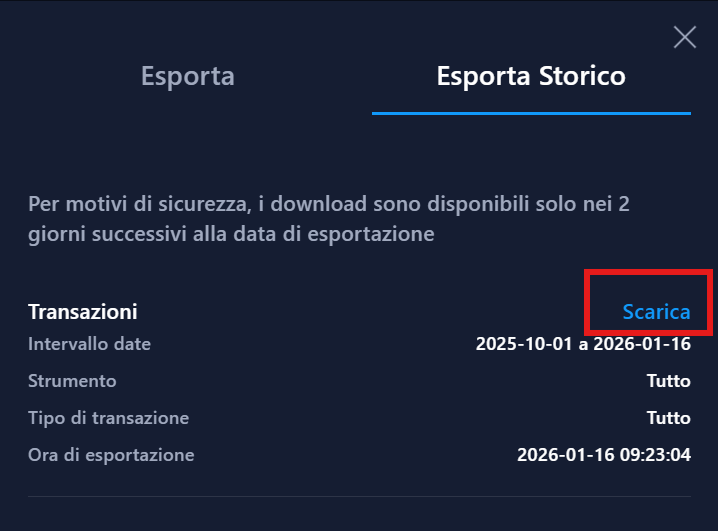
- Premere Scarica per salvare il file sul PC.
2 – Come esportare i file dei movimenti mensili {#2–come-esportare-i-file-dei-movimenti-mensili}
- Collegarsi all’exchange da PC e andare nella sezione Ordini.
- Premere sulla linguetta Transazioni e selezionare Estratti mensili.
- Su ogni riga premere CSV per scaricare il file.
Binance
Da Binance si possono scaricare due tipi di file: il file delle transazioni e il report finanziario.
NB — dalle prove fatte durante il 2025 il file delle transazioni risulta più accurato nei movimenti.
NB2 — anche qui è importante utilizzare una sola tipologia per ogni periodo, per evitare dati doppi e incoerenti.
1 – Come esportare il file delle transazioni {#1–come-esportare-il-file-delle-transazioni-2}
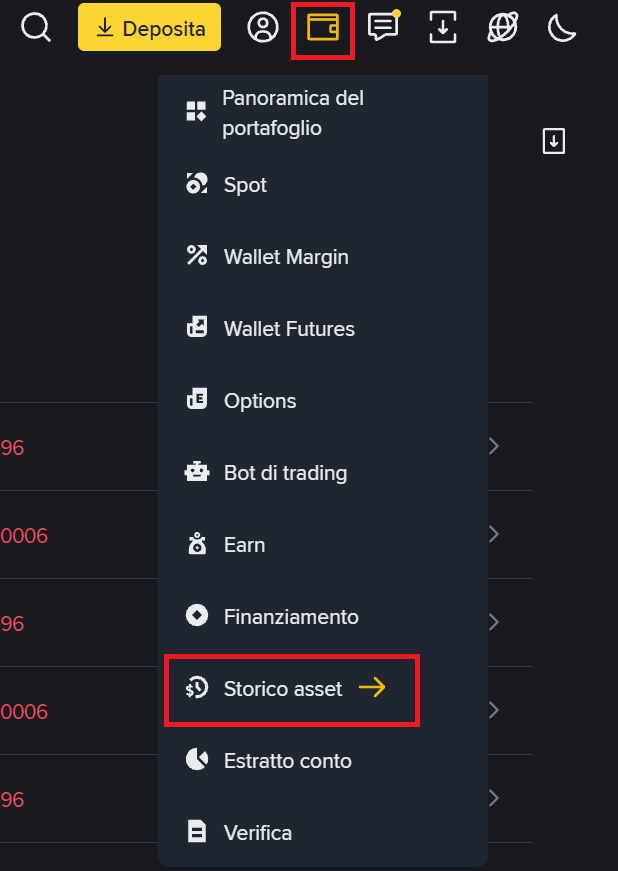
- Premere sull’icona a forma di portafoglio in alto a destra.
- Premere su Storico Asset.
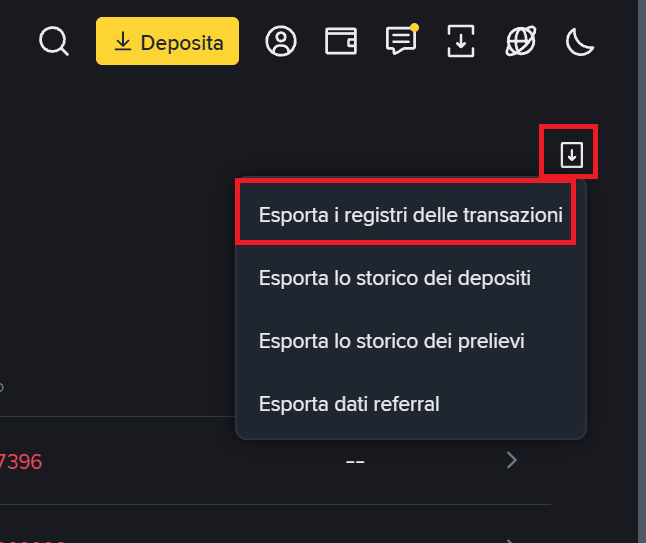
- Nella schermata che si apre premere sull’icona in alto a destra, un riquadro con una freccia.
- Selezionare l’opzione Esporta i registri delle transazioni.
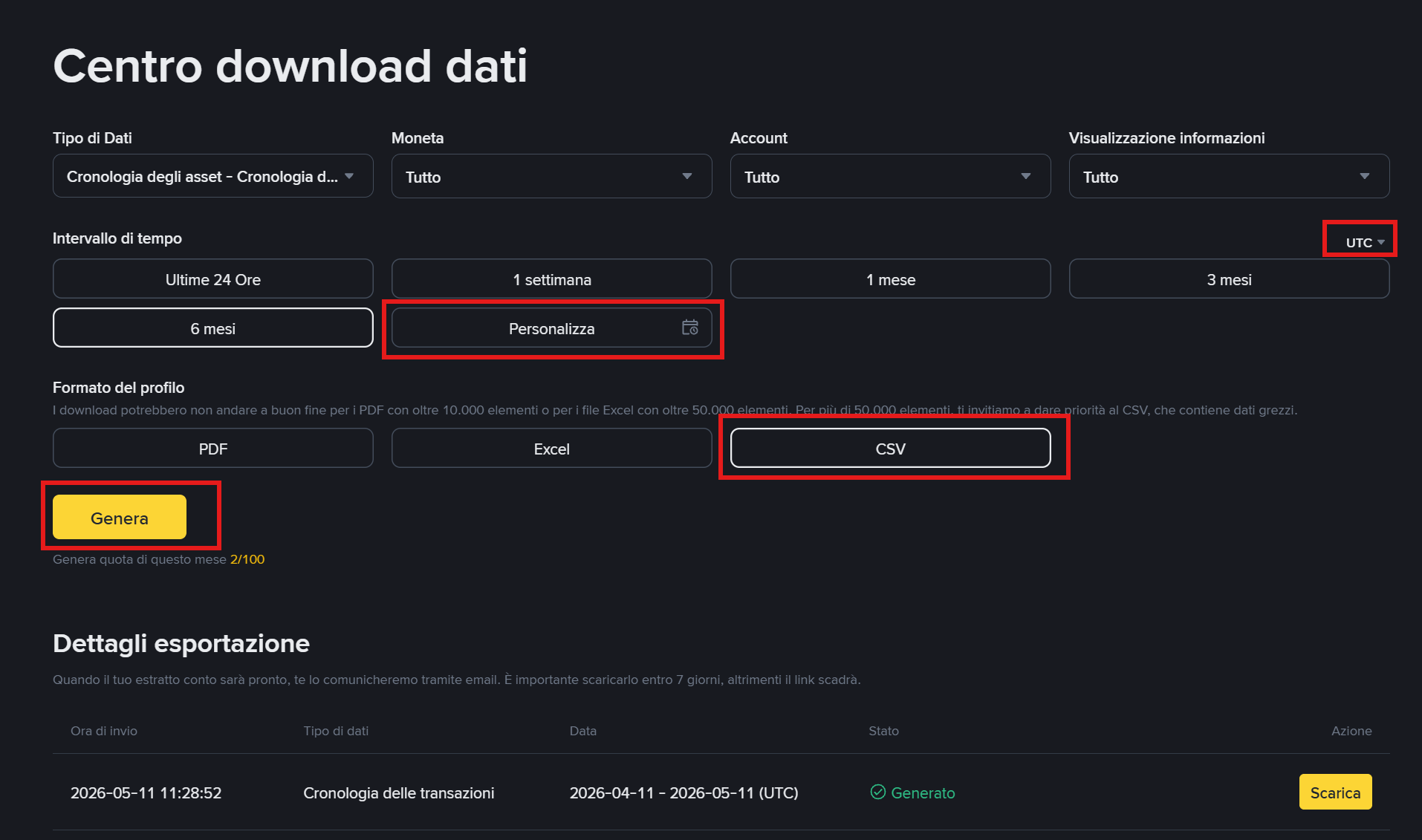
- Nella maschera che si apre fare attenzione ai parametri evidenziati in rosso: in alto a destra selezionare UTC (il fuso orario da utilizzare), scegliere il periodo da esportare premendo Personalizza, scegliere CSV come tipo di file e premere Genera.
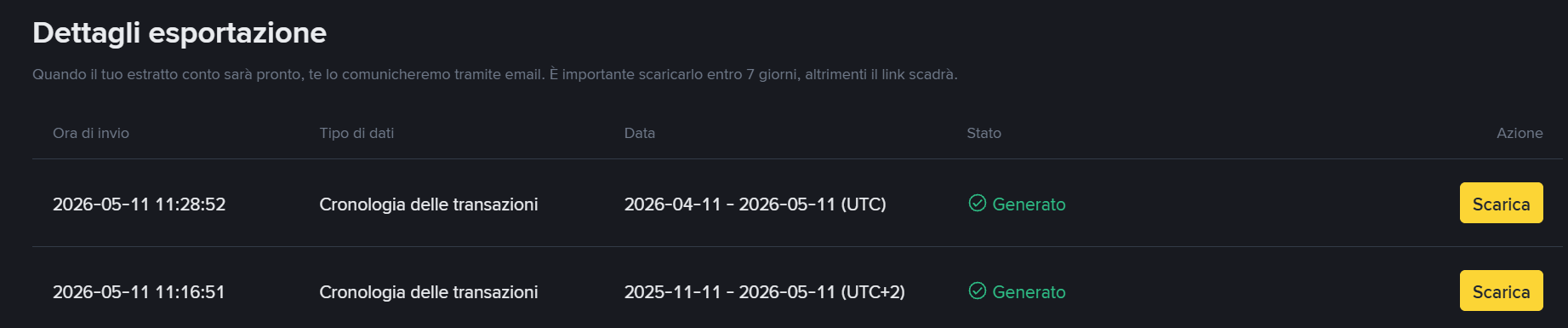
- Nella parte bassa della finestra comparirà una riga con stato Generando: non serve aspettare, si può chiudere e tornare più tardi nella stessa maschera, dove comparirà Scarica accanto allo stato.
NB — il programma tenta di individuare il fuso orario dal nome del file: se possibile, non rinominarlo.
2 – Come esportare il report finanziario {#2–come-esportare-il-report-finanziario}
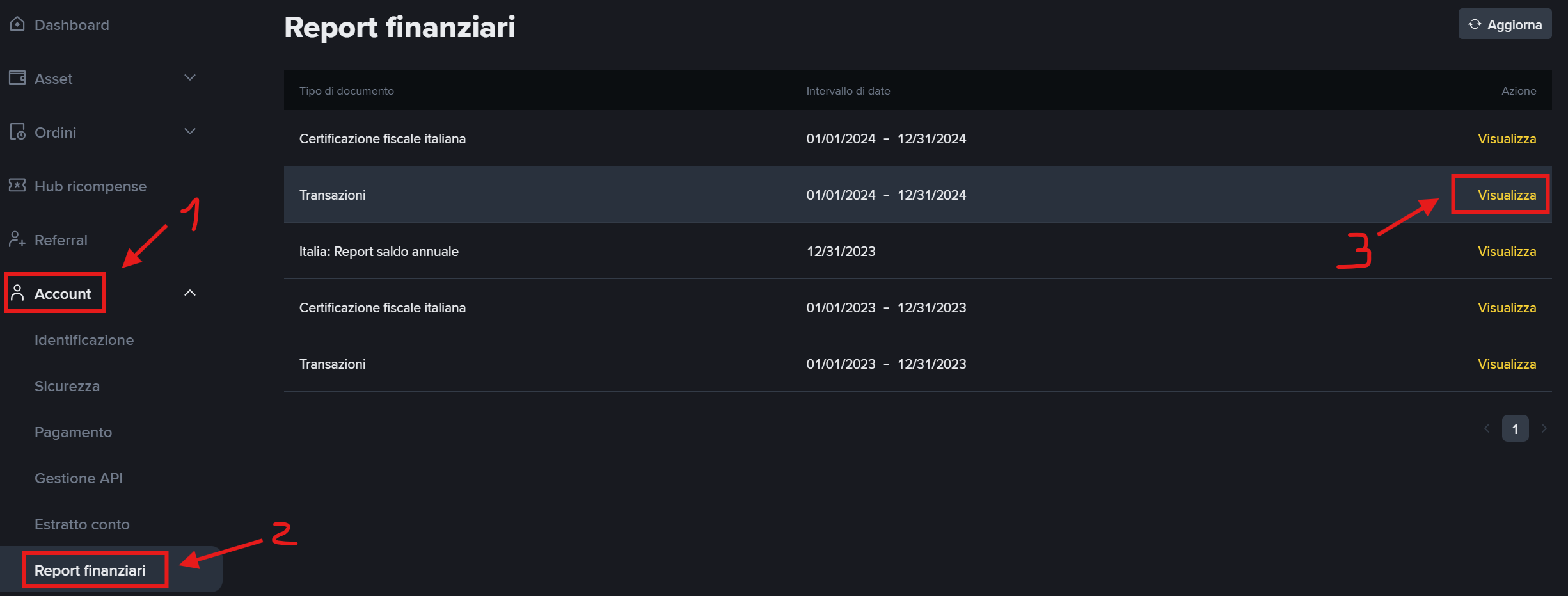
- Nel menù a sinistra premere su Account.
- Premere su Report finanziari.
- Selezionare il periodo desiderato e premere Visualizza: il file verrà scaricato.
NB — i file di questa sezione vengono generati una volta all’anno.
OKX
Per OKX la strada consigliata è lo scaricamento dalle API (chiave, secret e passphrase in Opzioni – ApiKey), che recupera i conti Funding e Trading, i rendimenti di Simple Earn e, su richiesta, l’archivio storico trimestrale che risale fino al 2021.
Restano comunque disponibili le due configurazioni di importazione OKX_Funding e OKX_Trading per i file CSV esportati dal sito: in quel caso vanno esportati entrambi i conti, perché ciascun file contiene solo una parte dei movimenti.
CoinTracking.info
Uno dei modi per importare i dati di exchange o blockchain non supportati direttamente da Giacenze Crypto è passare da un’altra piattaforma di analisi dei dati: si importano i dati su quella piattaforma, li si esportano e li si caricano su Giacenze Crypto.
Se si usa CoinTracking è opportuno ricordare che l’importazione massiva dei dati è a pagamento: bisognerà quindi caricare, ad esempio, i dati di un singolo exchange, esportarli, cancellare i dati e ricominciare il giro con gli exchange mancanti.
Il servizio è raggiungibile all’indirizzo cointracking.info.
- Importare i dati premendo l’apposito pulsante e seguendo le indicazioni a video.
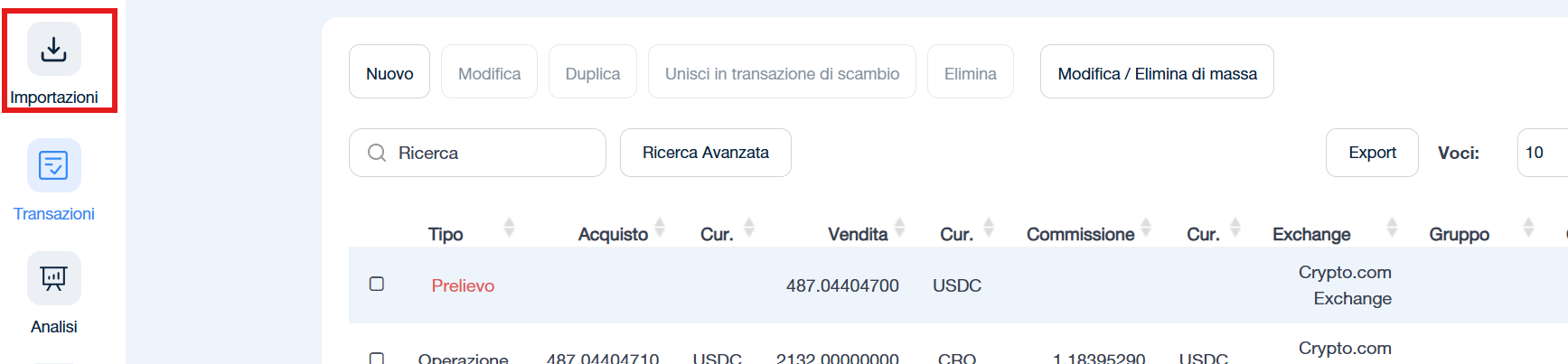
- Una volta terminata l’importazione premere su Transazioni.
- Premere il pulsante Export.
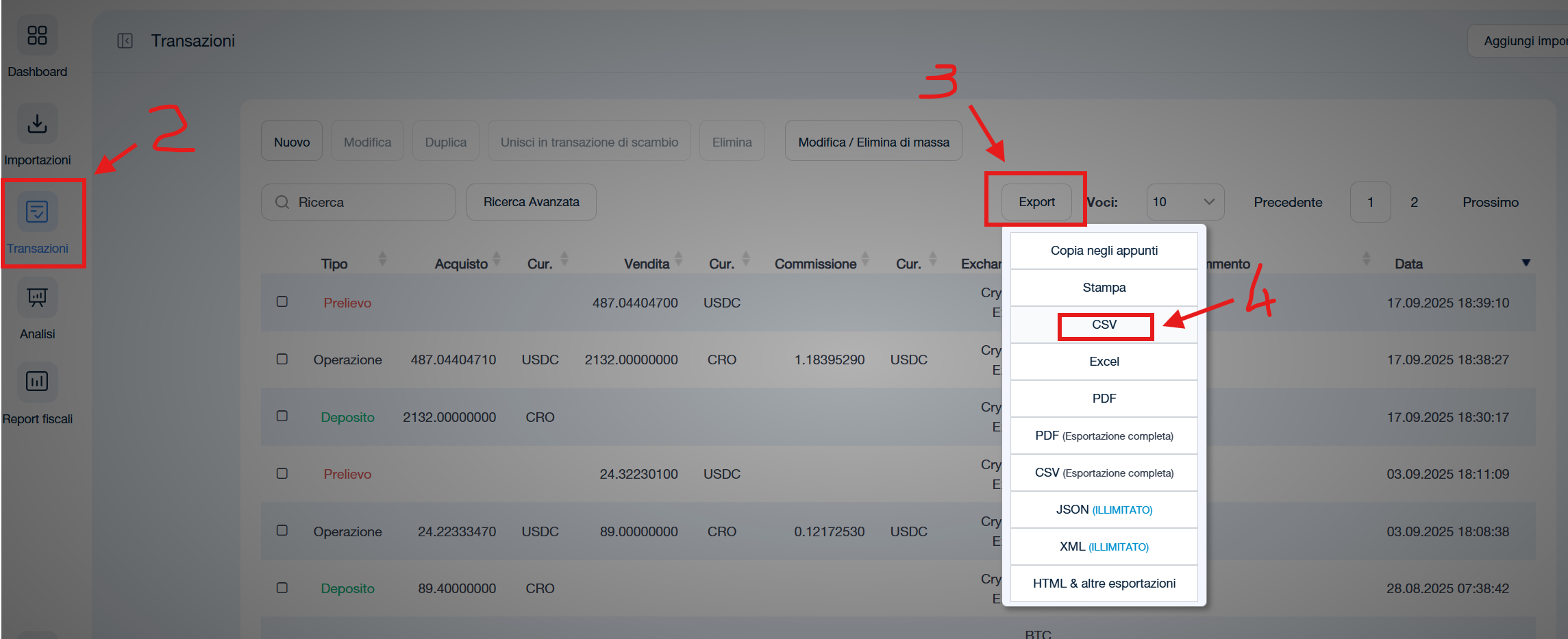
- Selezionare il formato CSV: verrà scaricato il file da importare su Giacenze Crypto.
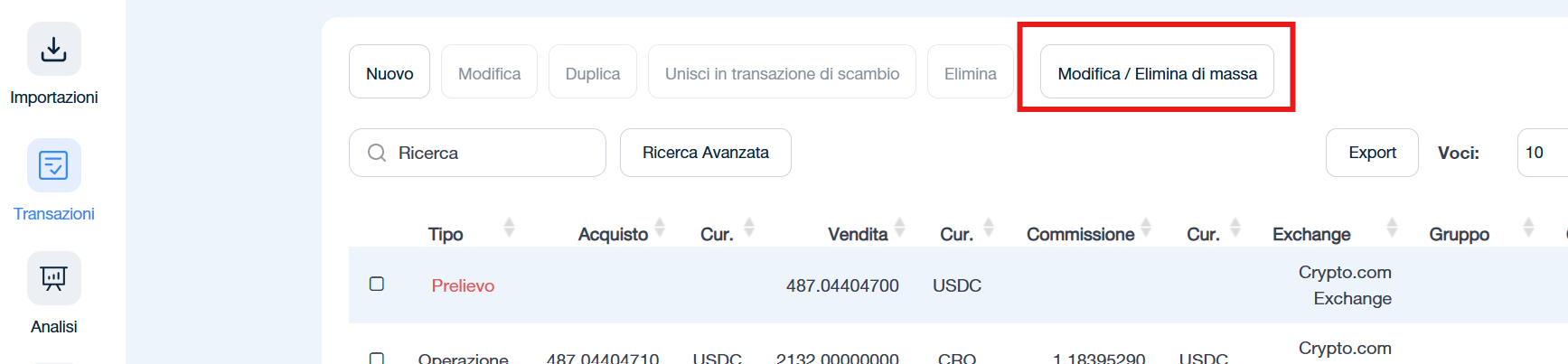
- Premere ora il pulsante Modifica/Elimina di massa.
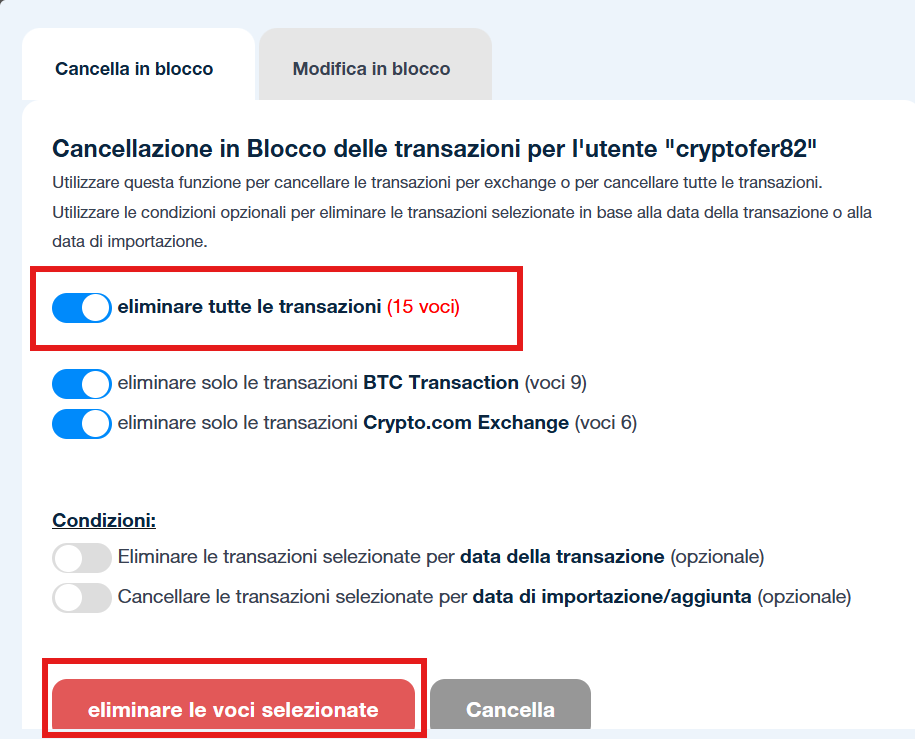
- Nella maschera che compare selezionare eliminare tutte le transazioni e premere il tasto rosso eliminare le voci selezionate: in questo modo si potranno ricaricare altri dati ripartendo dal punto 1.
Import CSV sul software Giacenze Crypto
Per importare i dati nel programma procedere come segue.
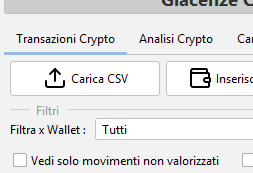
- Premere il pulsante Carica CSV presente nella sezione Transazioni Crypto.
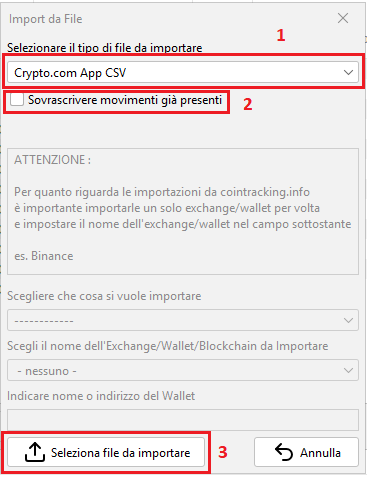
- Selezionare l’exchange dal menù a tendina.
- Decidere se usare l’opzione Sovrascrivere movimenti già presenti, che permette di sovrascrivere i movimenti già in archivio con quelli del file CSV selezionato. Se però si sta reimportando uno stesso periodo è consigliabile cancellare le movimentazioni di quel periodo e reimportarle da capo: i file degli exchange, se scaricati in momenti diversi, possono presentare incongruenze pur riferendosi allo stesso periodo (orari cambiati, valori ritoccati, ecc.).
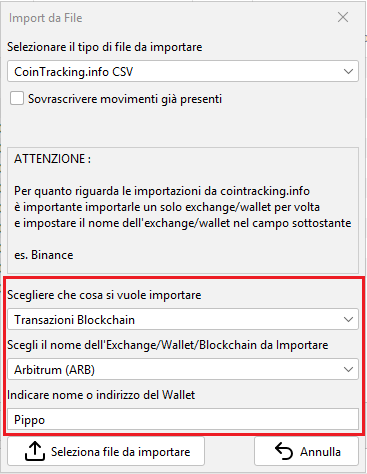
- Se si importa un CSV da una piattaforma come CoinTracking, che gestisce più wallet ed exchange insieme, va selezionata anche la tipologia e il wallet di destinazione prima di procedere.
- Premere quindi Seleziona file da importare per scegliere il file CSV da caricare.
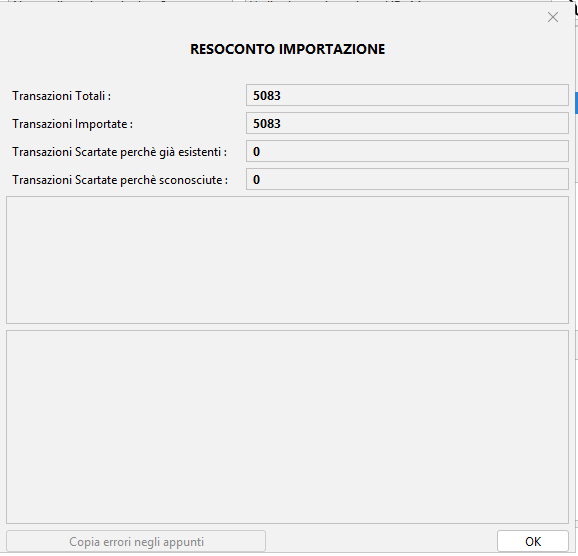
- Terminata l’importazione comparirà un resoconto come questo, in cui sono visibili anche gli eventuali errori, che è possibile copiare per segnalarli via mail o sul canale Telegram.
Ogni file importato viene conservato dal programma in forma compressa e resta collegato ai movimenti che ne derivano: l’elenco si trova in Analisi Crypto – Gestione Documentale (oppure in Opzioni – Export – Documenti di origine), da cui i file possono essere riaperti, esportati o eliminati quando non sono più collegati ad alcun movimento.